功能支持范围与前提条件
macOS 系统内置的 VPN 客户端主要支持 IKEv2/IPsec 和 L2TP/IPsec 协议。对于 PPTP、SSTP 或 OpenVPN 等协议,系统原生客户端并不直接支持,通常需要依赖第三方应用程序如 Cisco AnyConnect、OpenVPN Connect 或 WireGuard 等。实现“开机自动连接”的前提是已正确配置对应的 VPN 配置条目,且系统拥有必要的网络权限。对于使用 IKEv2/IPsec 的 iOS 同步配置文件或手动创建的配置文件,系统级自动连接机制相对完善;NordVPN官网而第三方软件往往在“登录时自动启动”与“网络可用时自动发起连接”两个层面有各自的控制逻辑。
查看现有配置与权限要求
在修改设置前,建议先确认当前 VPN 配置是否正常工作。打开“系统设置”中的“网络”面板,选择对应 VPN 接口查看状态。对于 IKEv2/IPsec,需确认该服务是否处于“自动连接”状态。若使用第三方软件,检查其偏好设置中是否有“Start on Login”或“Auto-connect”选项。修改系统网络设置通常需要管理员密码。操作前无需备份整个系统,但建议记录当前的 VPN 服务器地址、认证方式(证书、用户名密码或 EAP 方法),以便在出错时快速恢复。只读检查不会改变连接状态,适合优先执行。

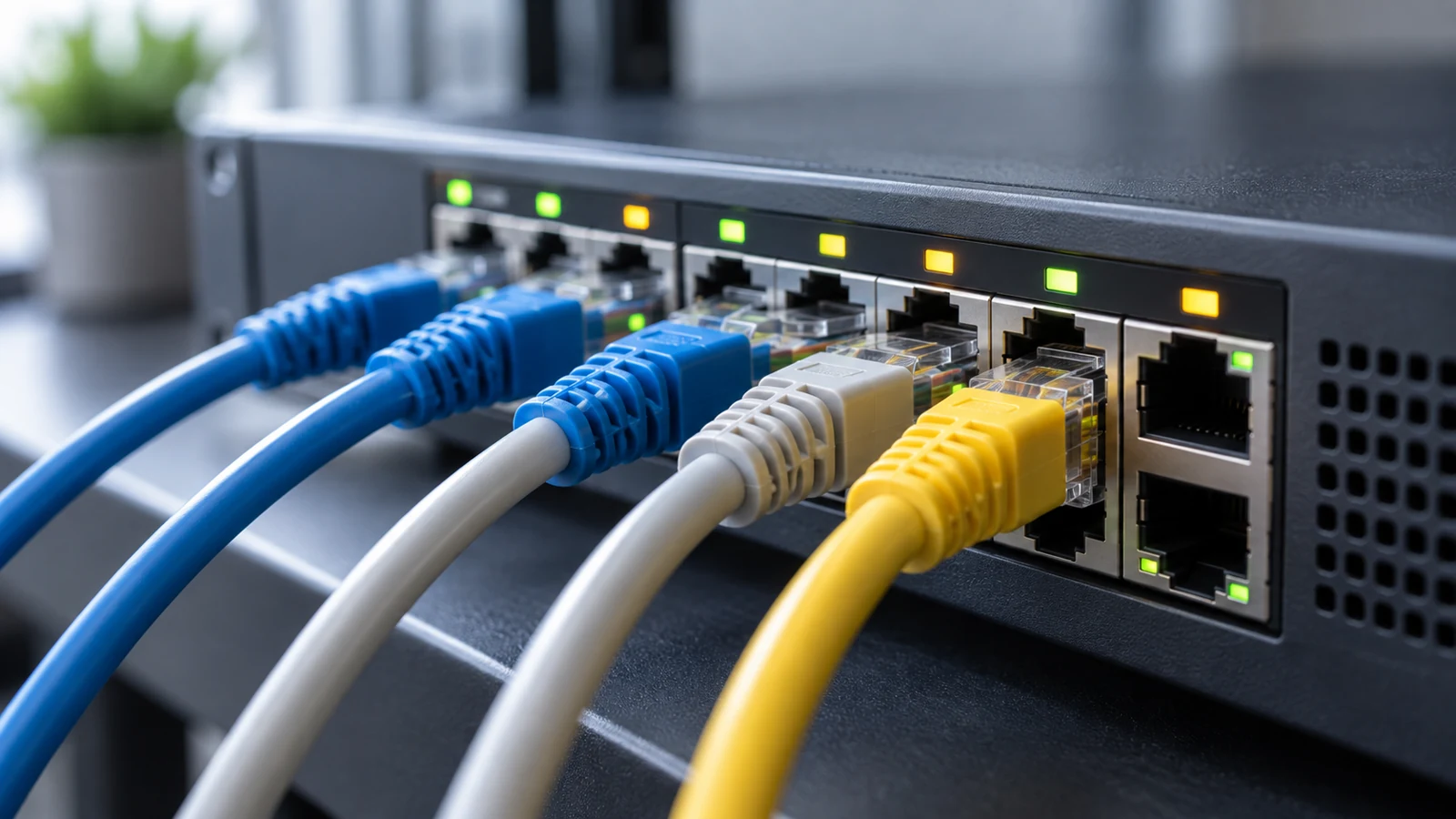
静默守护:macOS 系统启动后自动建立安全连接的幕后瞬间。
设置系统级自动连接
针对 macOS 原生支持的 IKEv2/IPsec,操作路径为:系统设置 > 网络 > 选择 VPN 服务 > 详细信息。在“选项”标签页中,勾选“自动连接”(Connect automatically)。部分版本允许选择连接时机,如“用户登录时”或“需要远程网络时”。保存后,系统会在符合触发条件时静默发起连接。请注意,如果配置中启用了“需要远程网络时”选项,VPN加速器首次连接可能需要手动触发一次以建立默认路由策略,后续才会自动维持。对于 L2TP/IPsec,路径类似,但兼容性略低,且 iOS/macOS 新版本中对其支持逐渐边缘化,建议优先使用 IKEv2。
第三方客户端的自动连接逻辑
若使用 OpenVPN 或 WireGuard 第三方工具,自动连接依赖于软件自身的守护进程或启动项。以 OpenVPN Connect 为例,需在应用偏好设置中启用“Start on Login”,NordVPN官网并检查“Auto-connect on launch”选项。WireGuard 官方客户端在 macOS 上的自动连接能力较弱,通常需配合 Login Items 启动应用,再手动或脚本触发连接。关键在于区分“启动软件”与“建立隧道”:启动软件不等于立即连接,许多客户端默认仅在用户点击“连接”按钮后行动。查看软件官方文档中关于“Startup”或“Daemon”的说明,确认其是否支持在无用户交互时后台维持连接。
验证机制与故障恢复
设置完成后,重启电脑或注销重新登录进行验证。观察 VPN 状态图标:成功连接后,菜单栏或系统托盘应显示已连接的标识。若未自动连接,检查网络是否通畅,以及 VPN 服务器是否在线。可尝试手动点击连接,若手动成功而自动失败,可能是触发条件未满足或权限不足。若需恢复原设置,进入 VPN 详细选项取消“自动连接”勾选即可;对于第三方软件,关闭其启动项或取消自动连接选项。若怀疑配置错误导致无法断网,可临时禁用该 VPN 服务而非删除配置,便于排查。注意,自动连接失败通常由服务器不可达、认证凭据过期或网络策略限制引起,单一测试通过不代表所有场景下均可靠,建议在不同网络环境(如 Wi-Fi 切换)下复核。